Today Keys : windows, network, troubleshooting, mtr, winmtr, traceroute, latency, packet-loss
이번 포스팅에서는 Windows 환경에서 사용할 수 있는 MTR 도구인 WinMTR을 간단히 소개합니다.
실무에서 “핑은 되는데 느리다”, “가끔 끊긴다”, “특정 구간부터 응답이 불안정하다” 같은 이슈를 볼 때가 있는 데, 이런 경우 ping만으로는 부족하고, tracert만으로도 “어디가 느린지/손실이 있는지”를 한 번에 보기 어려울 수 있습니다.
WinMTR은 Traceroute(경로) 와 Ping(지연/손실) 을 합쳐서, 각 홉(Hop)별 지연(Latency)과 패킷 손실(Loss)을 지속적으로 측정해주는 도구입니다.
WinMTR이란?
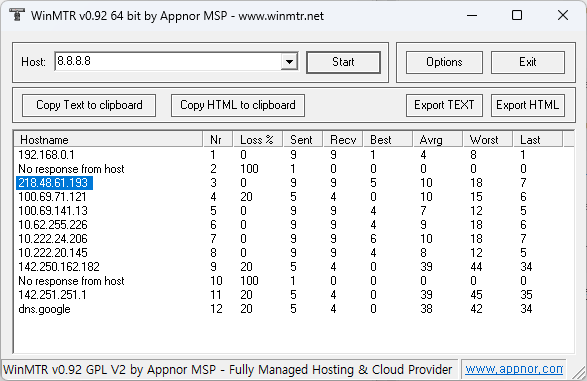
WinMTR은 목적지(IP/도메인)까지 가는 네트워크 경로를 표시하면서, 각 중간 장비(라우터/게이트웨이)에 대해 아래 정보를 계속 갱신합니다.
- Loss% : 패킷 손실률
- Best / Avg / Worst : 지연 시간(ms)의 최소/평균/최대
- Sent / Recv : 보낸 패킷 / 응답 받은 패킷
따라서 아래 상황에서 특히 유용합니다.
- 특정 시간대에만 느려짐/끊김(간헐 장애)
- 내부 구간인지, ISP 구간인지 책임 범위 확인
- 해외 서비스 접속 품질(지연/손실) 점검
- VPN 사용 전/후 품질 비교
프로그램 설치 링크 : WinMTR - Network Diagnostic Tool for Windows | Official Site
WinMTR - Network Diagnostic Tool for Windows | Official Site
What is WinMTR? Ping + Traceroute in One Tool WinMTR is a free, open-source Windows application that continuously sends packets to a target host, tracking every network hop along the way. Unlike running ping and traceroute separately, WinMTR shows both in
winmtr.net
WinMTR 해석 포인트
WinMTR은 편하지만, 해석을 잘못하면 “정상인데 장애처럼” 보이는 경우가 있습니다.
아래 2가지만 기억하면 대부분의 오해를 줄일 수 있습니다.
1) 중간 홉 Loss%가 높다고 “무조건 장애”는 아닙니다.
중간 라우터는 ICMP 응답을 Rate-limit 하거나 우선순위를 낮게 처리하는 경우가 많기 때문에 중간 홉에서 Loss가 보이더라도,
최종 목적지의 Loss가 0% (또는 매우 낮음)이고, 이후 홉들도 정상 이라면, 실제 트래픽 장애가 아니라 ICMP 응답 제한일 가능성이 있습니다.
2) 진짜 문제 패턴은 “특정 홉부터 끝까지 Loss가 이어지는 경우”
어떤 홉부터 Loss가 생기고, 그 다음 홉들과 최종 목적지까지 Loss가 비슷한 비율로 계속 유지되면,
해당 홉 근방(그 홉 또는 직후 링크/장비)에서 실제 손실이 발생했을 가능성이 높습니다.
지연도 마찬가지로, 특정 홉부터 Avg가 계단처럼 올라간 뒤 계속 유지되면 그 지점에서 지연이 추가되었다고 보는 게 일반적입니다.