Today Keys : AWS, Network Firewall, Automated Internet Firewall, IGW, NAT, Network Security Manager, NSM
AWS Network Firewall은 VPC 트래픽을 검사하는 Stateful 관리형 방화벽이자 IDS/IPS 서비스입니다.
하지만 인터넷 구간 트래픽을 모두 검사하려면 VPC마다 Firewall Endpoint를 배치하고, 인터넷을 사용하는 모든 Subnet의 라우팅을 변경해야 했습니다.
최근('26.11.20) AWS는 Internet Gateway(IGW)에서 직접 Network Firewall을 적용하는 Automated Internet Firewall 기능을 Preview로 발표했습니다.
이번 포스팅에서는 Automated Internet Firewall을 직접 만들어보고 테스트하는 과정을 살펴봅니다.
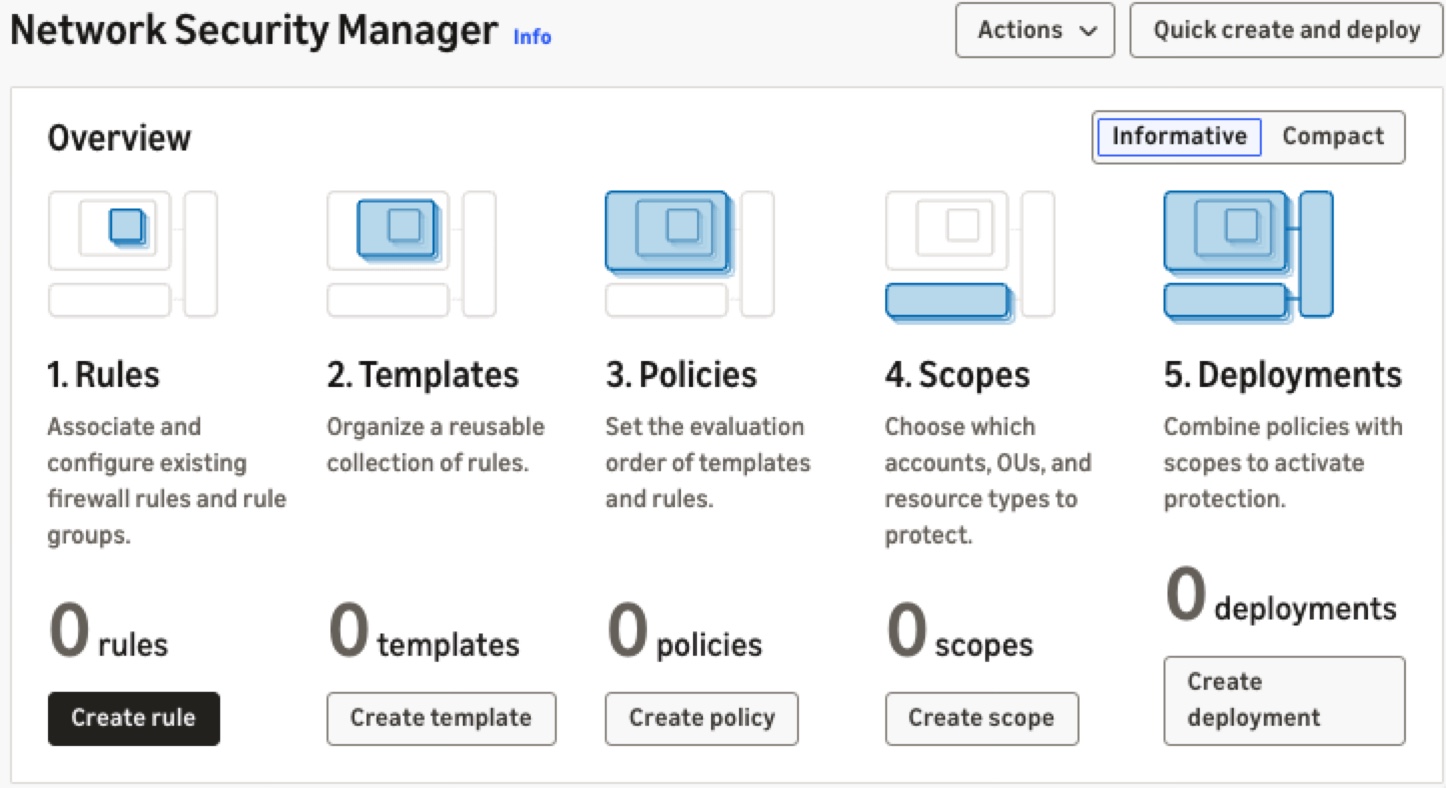
Network Security Manager에서 "Quick create and deploy"로 빠르게 만들어 볼 수도 있지만,
각 단계에 맞춰서 Rules부터 하나씩 차례대로 만들면서 구성해 보겠습니다.
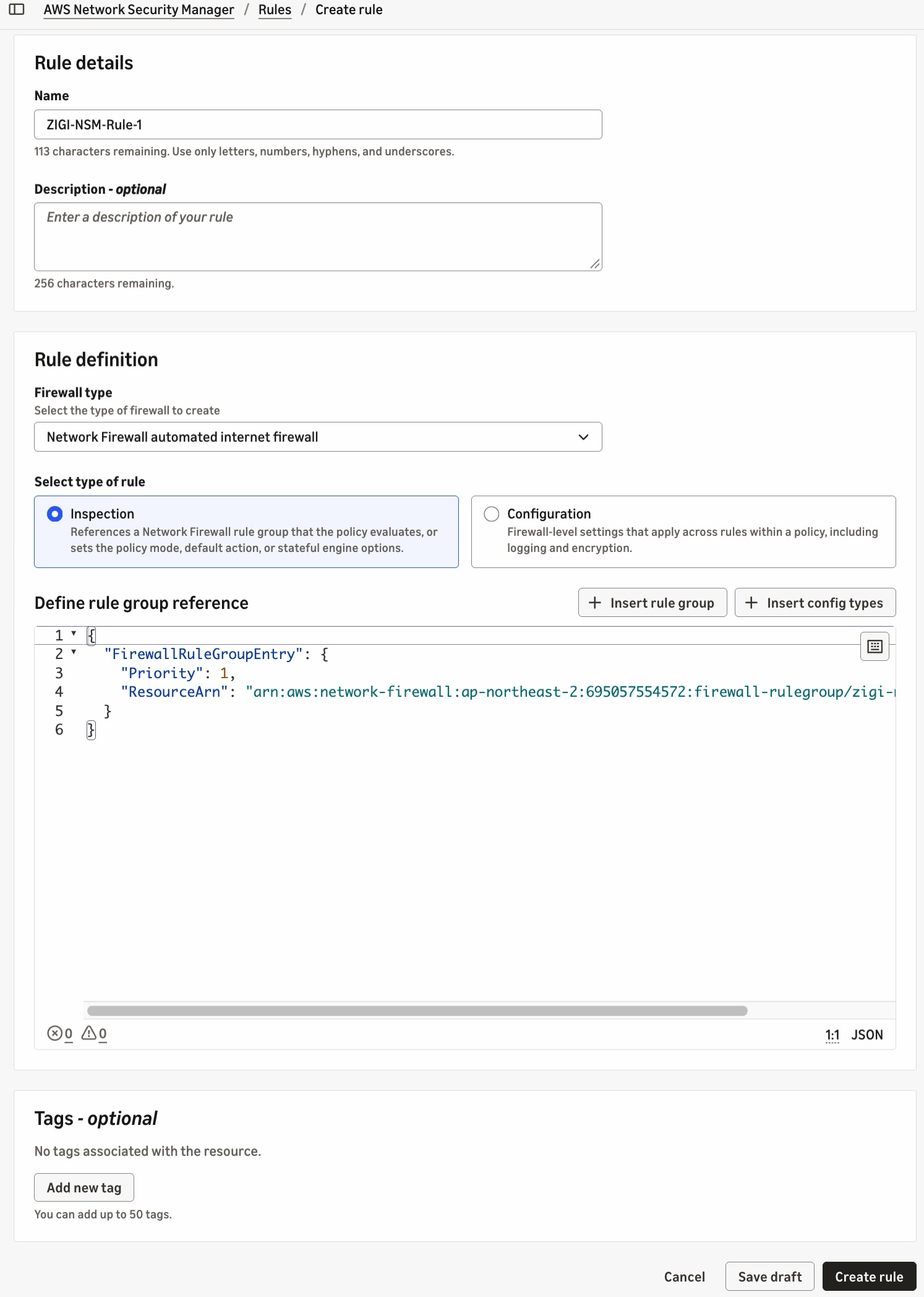
Step 1. Rule 만들기
NSM Rule에 대한 이름을 'ZIGI-NSM-Rule-1' 이라고 설정했습니다.
Firewall Type은 "Network Firewall automated internet firewall"로 선택합니다.
Rule Type은 2가지가 있는데,
Inspection은 "무엇을 검사할지"를, Configuration은 "방화벽을 어떻게 운영할지"를 정합니다.
여기에서는 Inspection으로 선택하고, Network Firewall Rule Group에서 사전에 설정한 값을 가져옵니다.
즉, 직접 Rule 자체를 정의하지 않고 이미 있는 Rule Group을 참조해서 Policy로 전달하게 됩니다.
여기서 참조 가능한 Rule은 AWS Managed, Custom, AWS Marketplace의 Managed Rule Group 입니다.
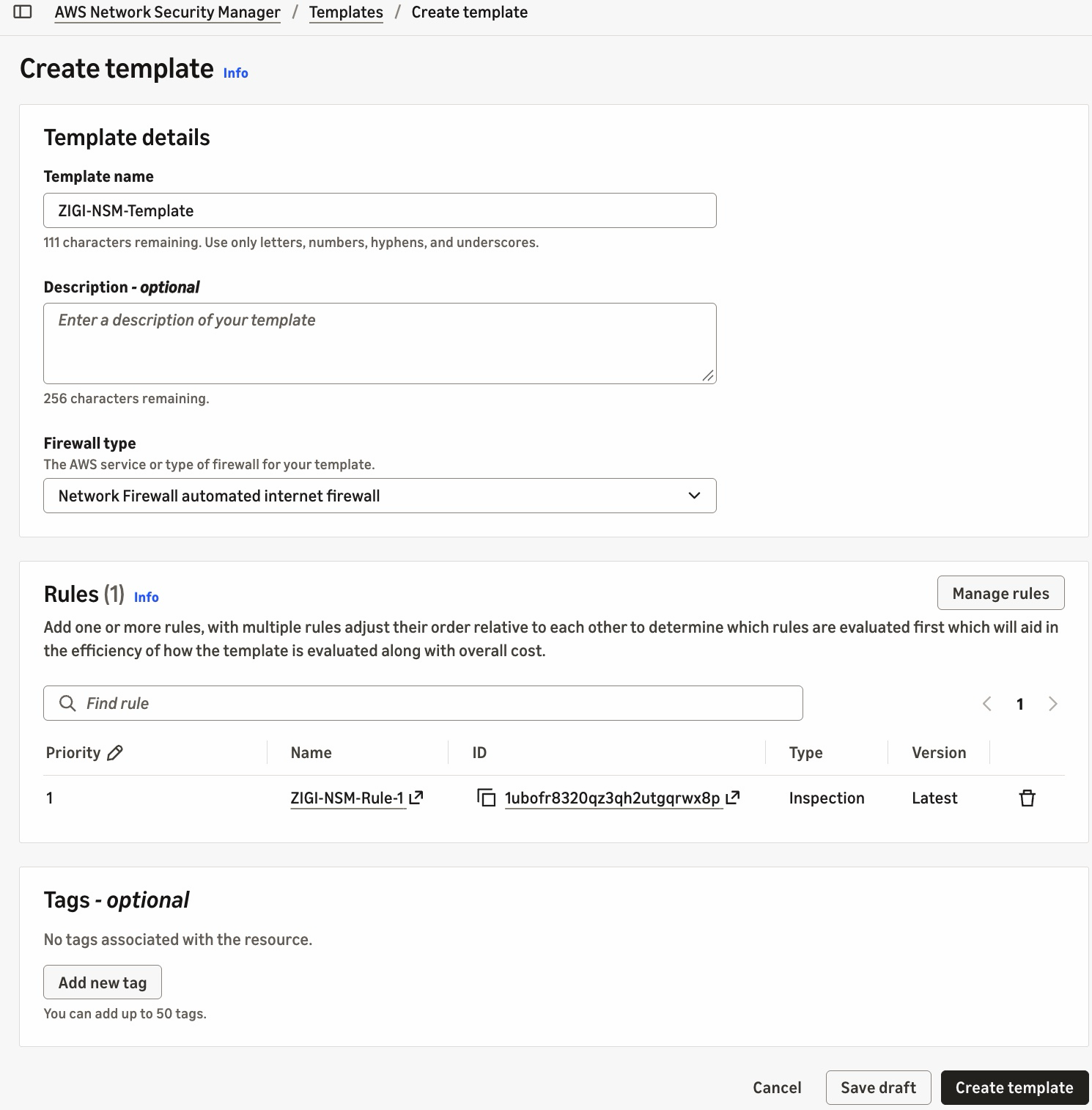
Step 2. Template 만들기
다음은 Template를 만듭니다. Template은 여러 Policy에서 공통적으로 사용 될 NSM Rule을 묶어서 관리할 수 있습니다.
Policy에 Rule을 직접 연결해서 사용해도 되기 때문에 필수적이지는 않지만,
공통적으로 사용 될 Rule을 재사용하기 위해서 Template 형태로 관리 하실 수 있습니다.
Template는 Firewall type을 Network Firewall automated internet firewall로 설정 하고,
앞서 만든 'ZIGI-NSM-Rule-1' 을 추가합니다.
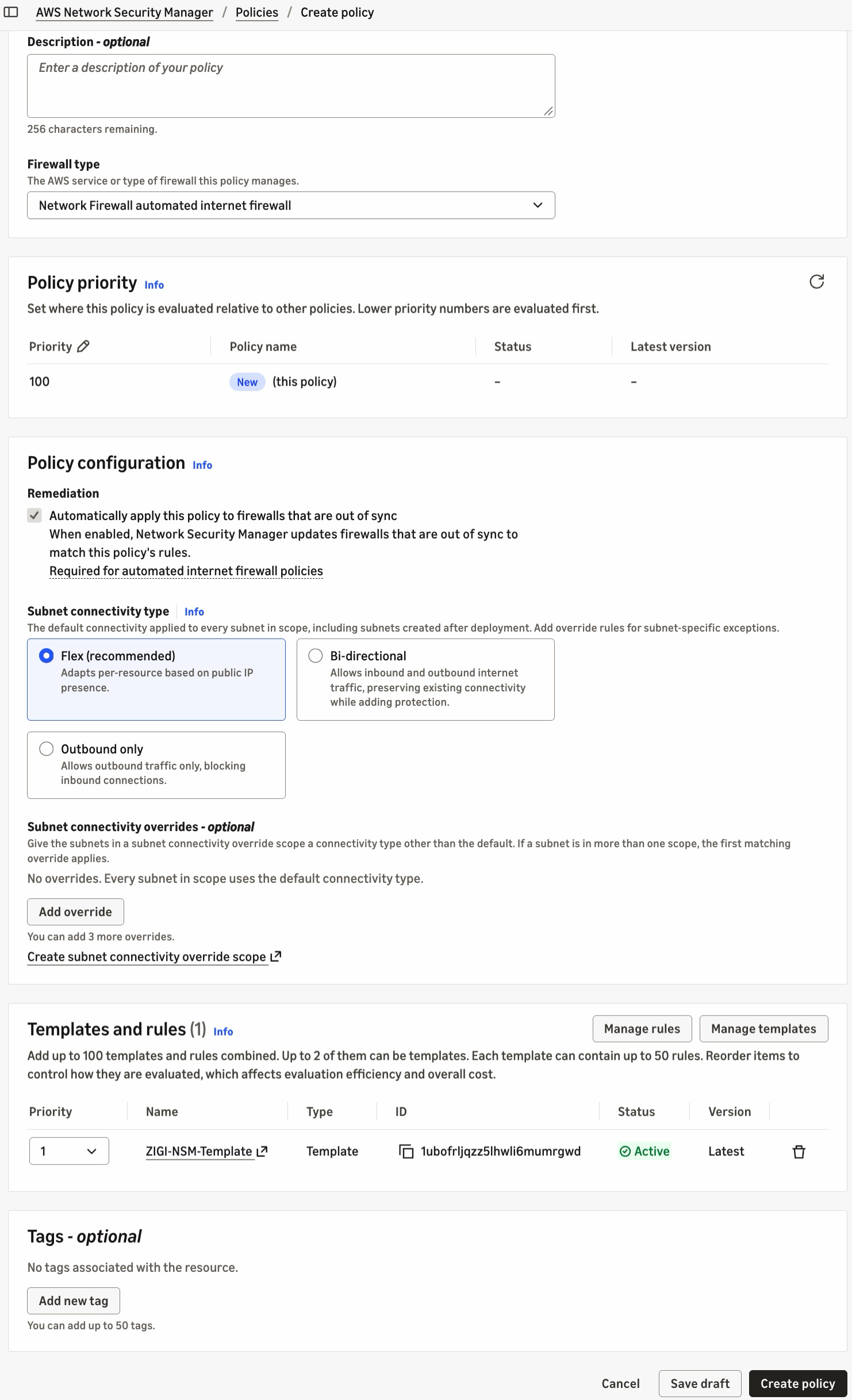
Step 3. Policy 만들기
이제 Internet Gateway에 실제 적용된 방화벽 정책인 Policy를 만듭니다.
Firewall type을 Network Firewall automated internet firewall로 설정 하고,
Subnet connectivity type을 설정합니다.
기본 값인 Flex로 그대로 두고 설정합니다. 여기에서는 별도 override는 하지 않았습니다.
다음은 앞서 만든 Template를 지정해 줍니다.
Template 이 아닌 Rule을 직접 지정하여 사용 할 수도 있습니다.
Step 4. Scope 만들기
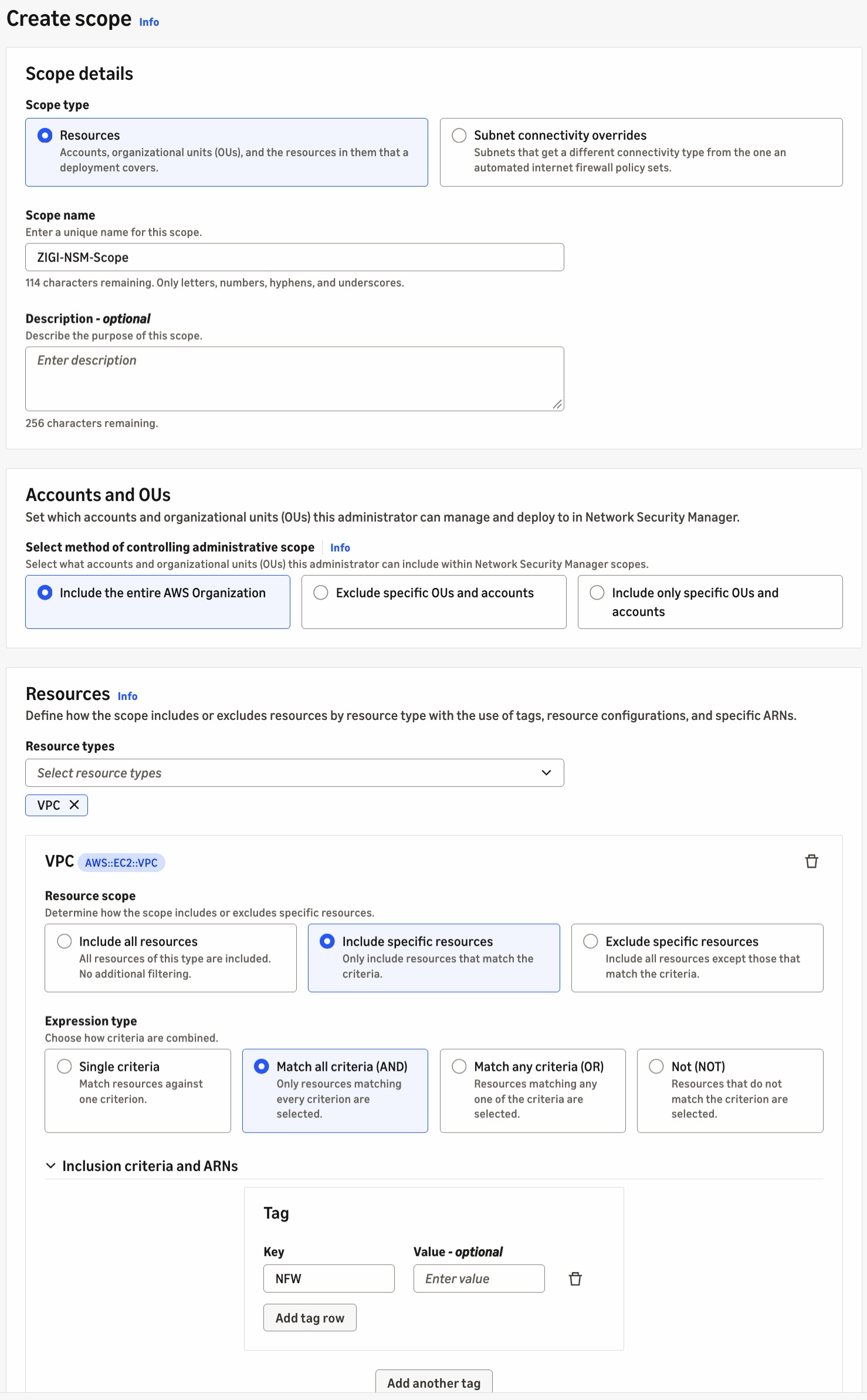
Automated Internet Firewall이 적용 될 VPC 범위를 설정하기 위해서 Scope을 만듭니다.
직접 VPC를 지정하지 않고, 조건 형태로 지정할 수 있어서, 현재 있는 VPC도 자동으로 관리되도록 할 수 있습니다.
Scope에서 Resource는 Deplolyment가 적용될 계정, OU, Resource(VPC)의 범위를 지정합니다.
여기서 Scope name은 'ZIGI-NSM-Scope'로 설정했습니다.
다음은 관리자가 NSM에서 관리하고 배포할 수 있는 계정과 OU범위를 지정하는 데,
여기에서는 Org 전체 범위를 대상으로 합니다.
Resource Type을 VPC로 설정하고 Scope을 tag에 'NFM' 키가 있는 VPC만 속하도록 설정했습니다.
이렇게 하면 전체 Org내의 VPC 중에서 tag에 'NFM' 키가 있는 VPC만 관리 대상이 됩니다.
Step 5. Deployment 하기
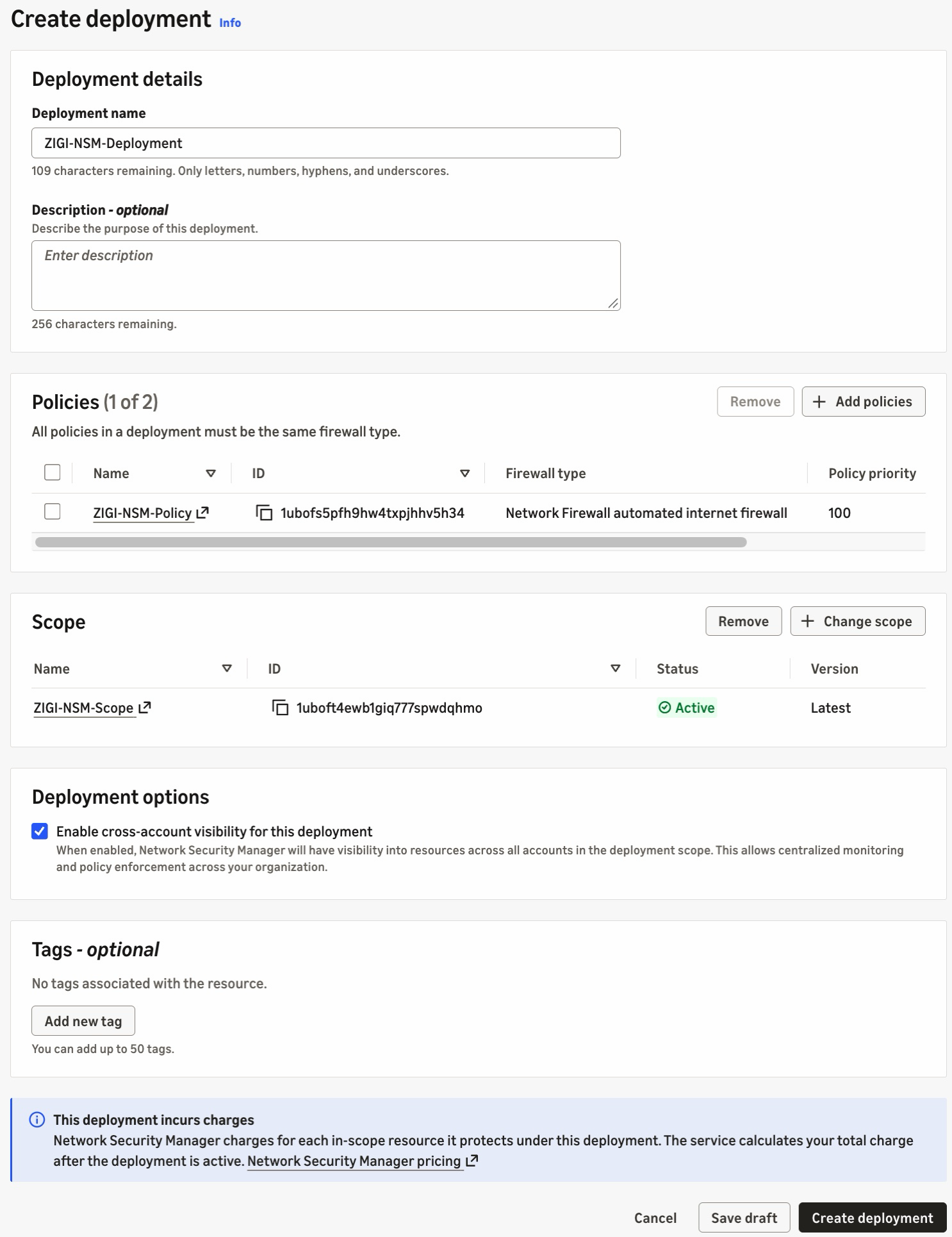
이제 Automated Internet Firewall을 배포하기 위한 Deployment를 만듭니다.
앞서 설정한 Policy와 Scope을 설정하고 배포를 시작합니다.
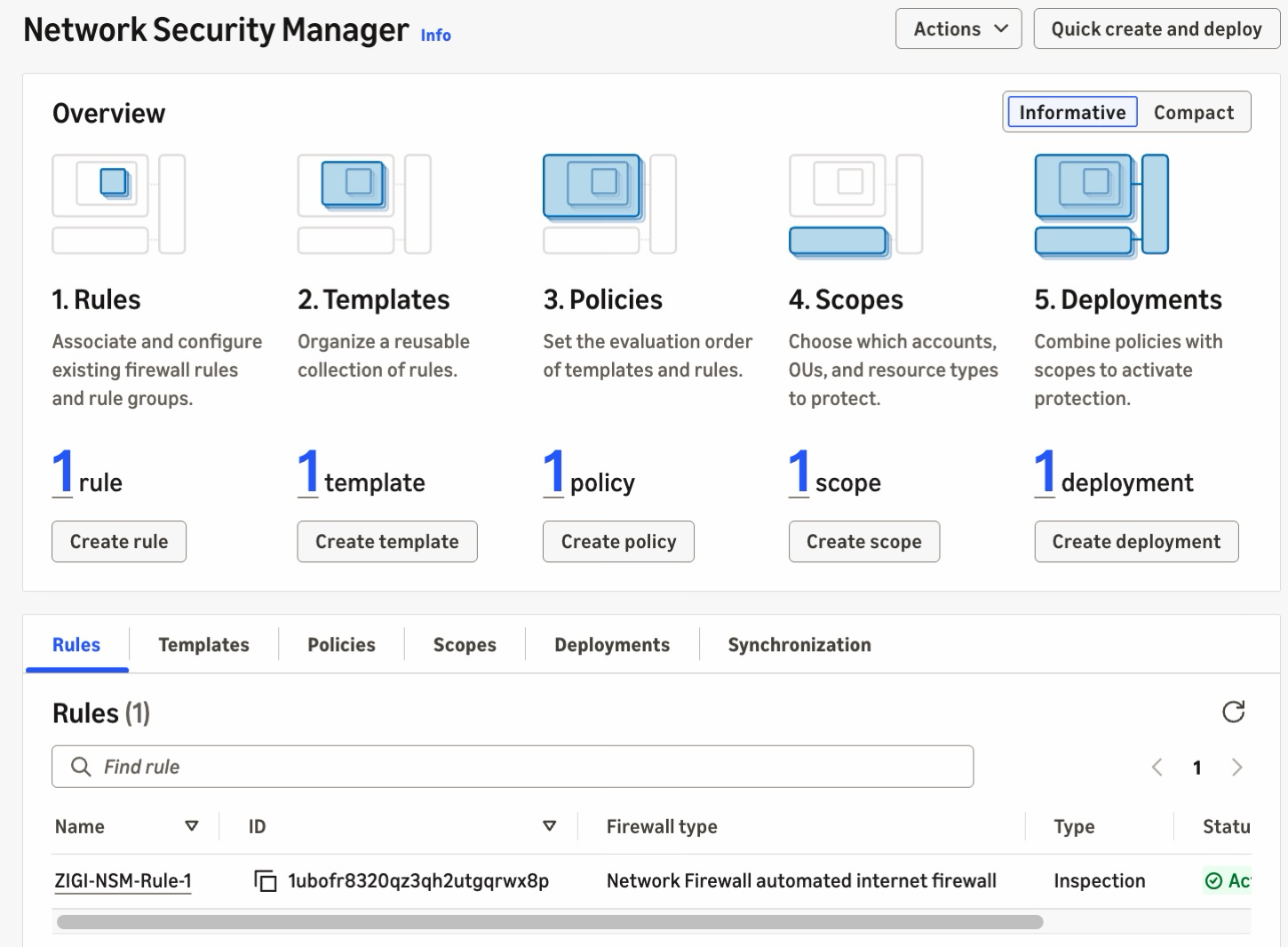
이제 Rule부터 Deployment까지 모두 정상적으로 생성된 것을 볼 수 있습니다.
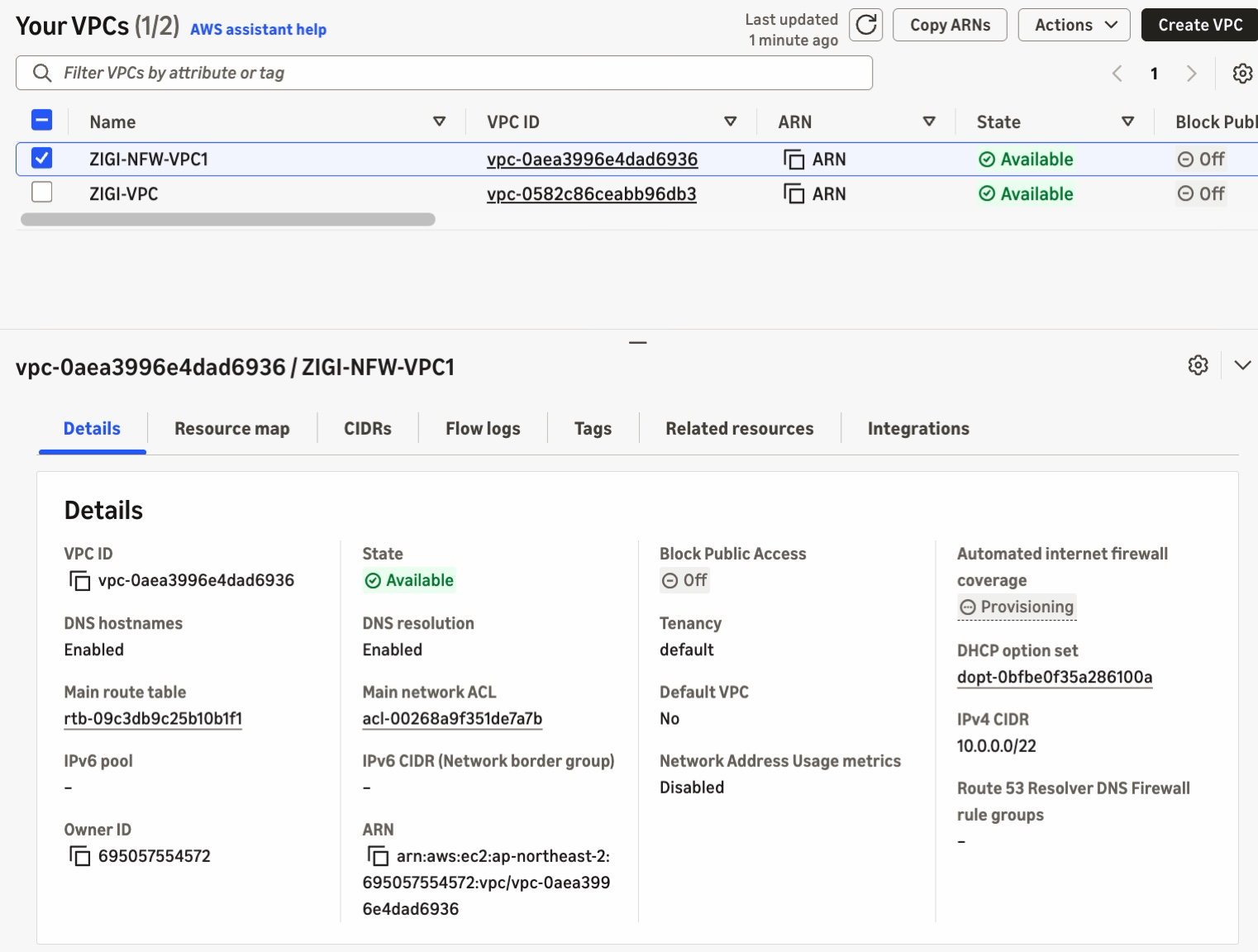
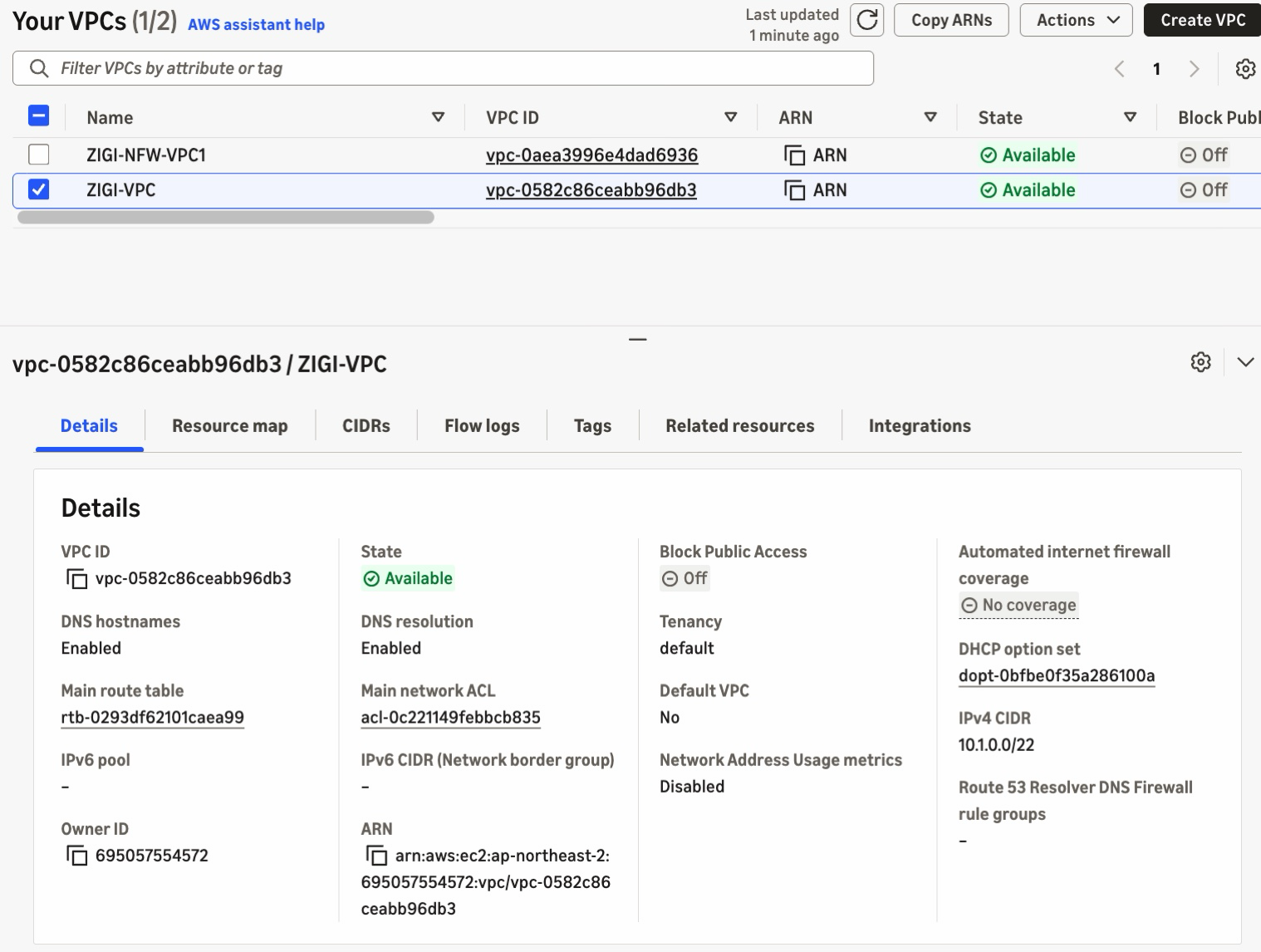
이제 VPC 중에서 'NFM' 태그가 있는 'ZIGI-NFW-VPC1'은 Automated internet firewall coverage가
'Provisioning' 상태인 것을 볼 수 있습니다.
반면, NFM 태그가 없는 VPC는 Automated internet firewall coverage가 'No coverage' 상태입니다.
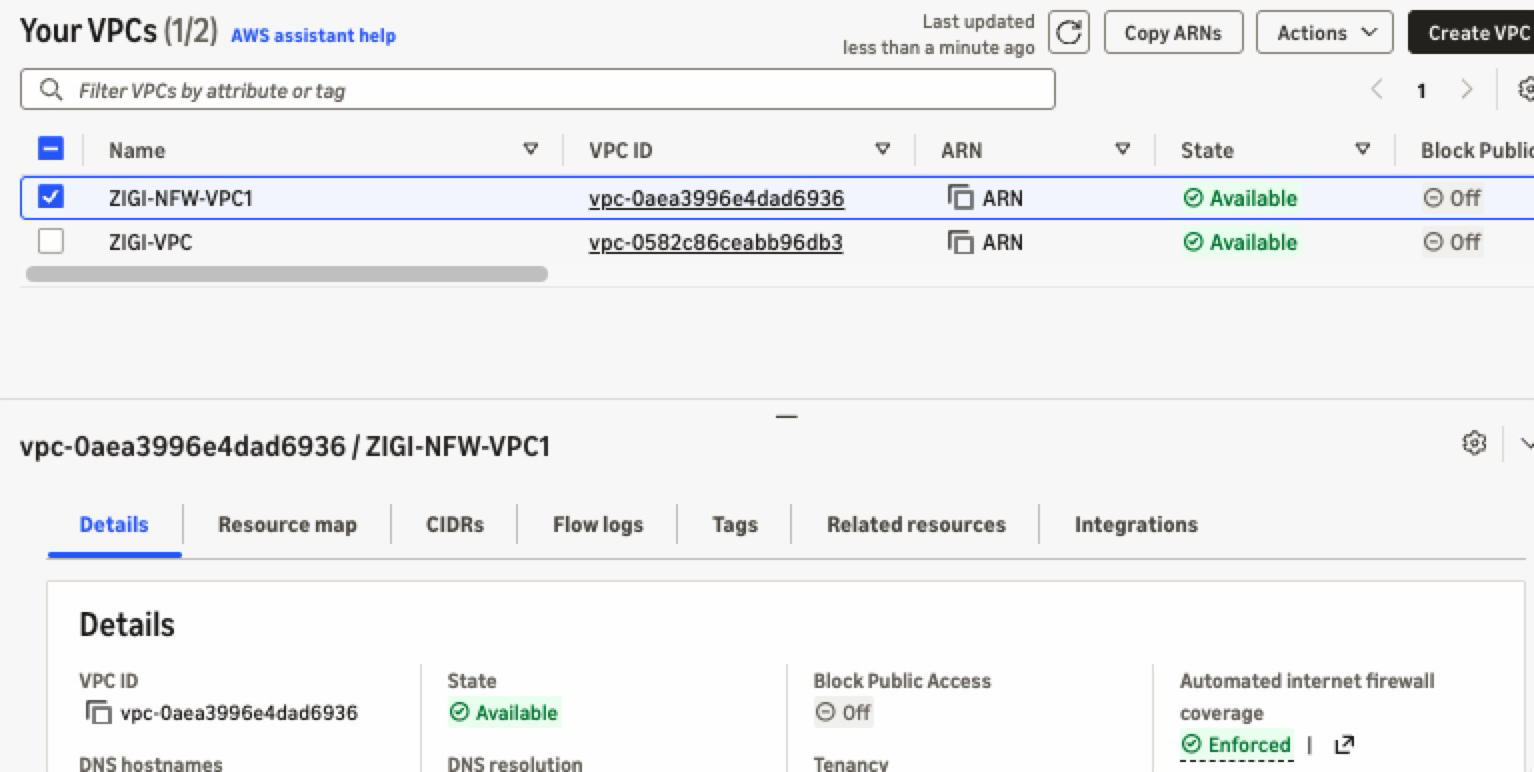
배포가 모두 완료되면, 아래와 같이 앞서 설정한 Mode은 'Enforced'가 된 것을 볼 수 있습니다.
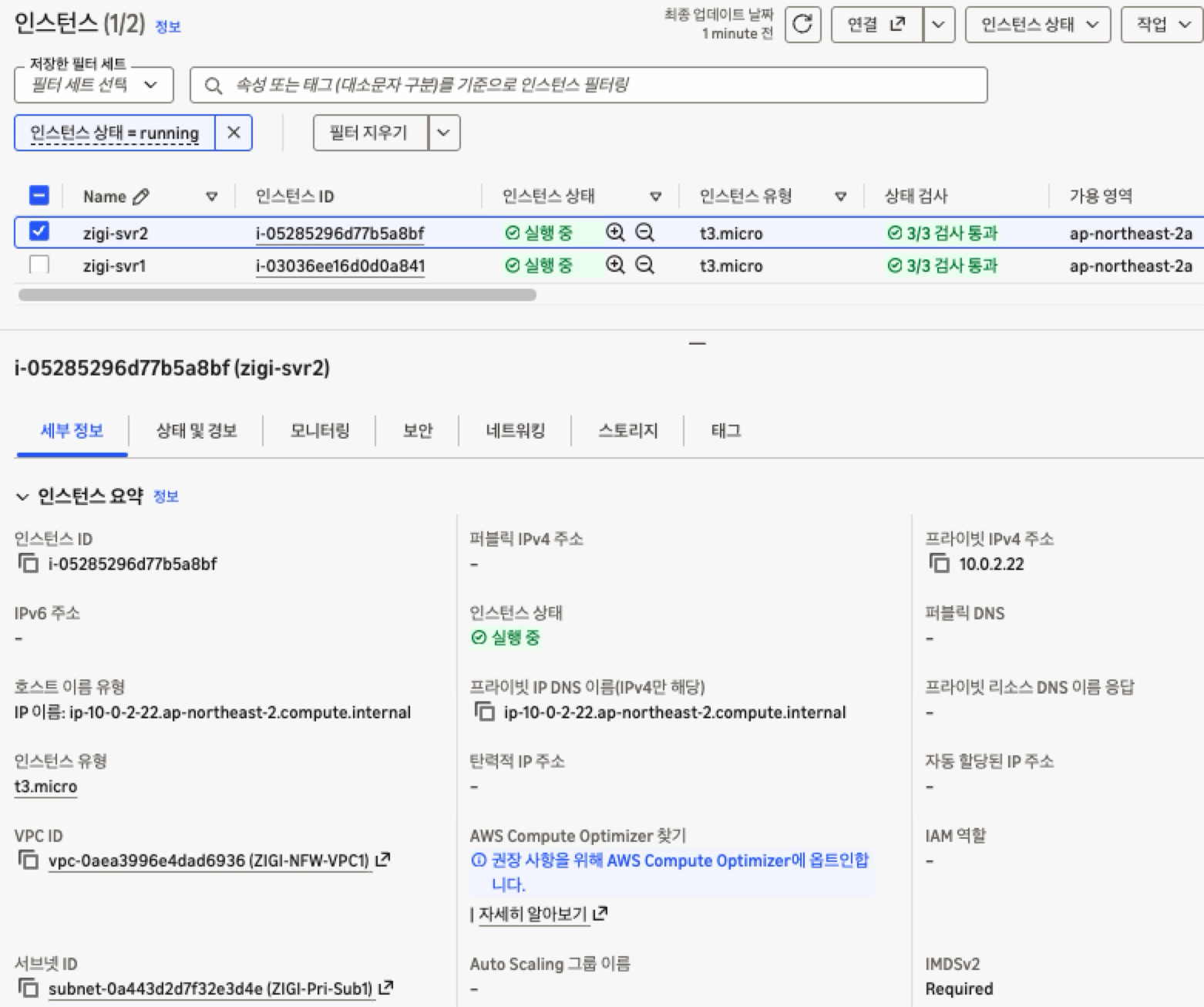
이제 테스트를 위해서 2대의 VM을 생성했습니다.
zigi-svr1과 zigi-svr2가 있습니다.
zigi-svr2는 아래와 같이 10.0.2.22의 Private IP 주소만 갖고 있습니다.
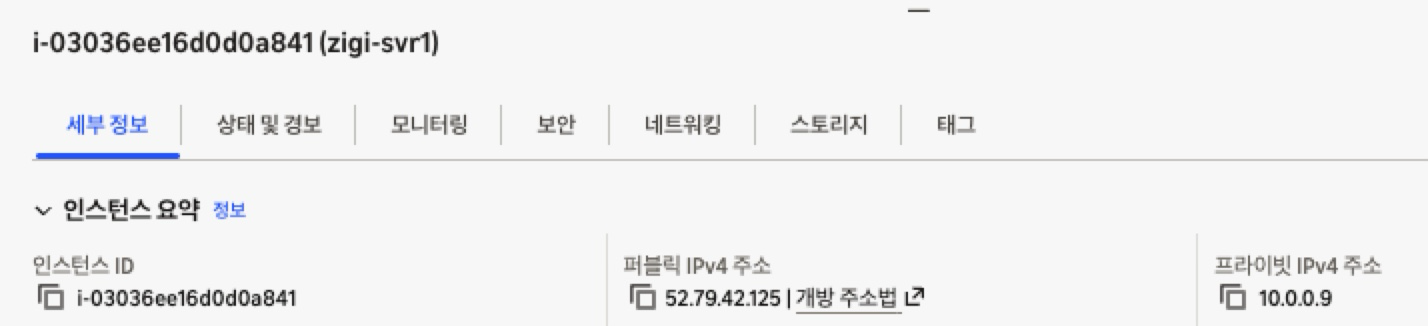
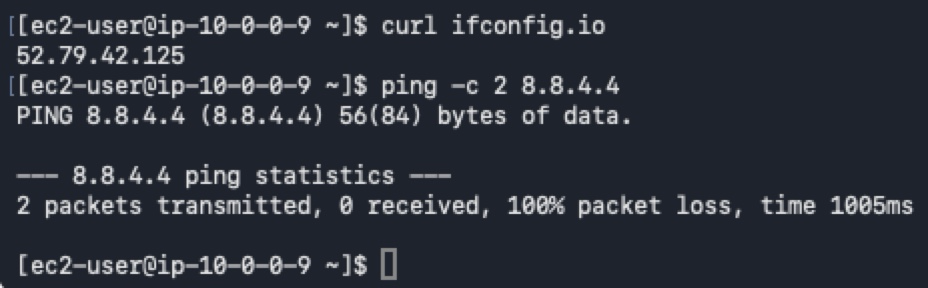
zigi-svr1은 10.0.0.9인 Private IP주소와 함께 52.79.42.125라는 EIP를 Attach해 두었습니다.
각각의 서브넷은 모두 default 경로(0.0.0.0/0)을 Internet Gateway를 Target으로 잡았습니다.
이제 Network Firewall로 가서 생성된 방화벽을 확인해 보겠습니다.
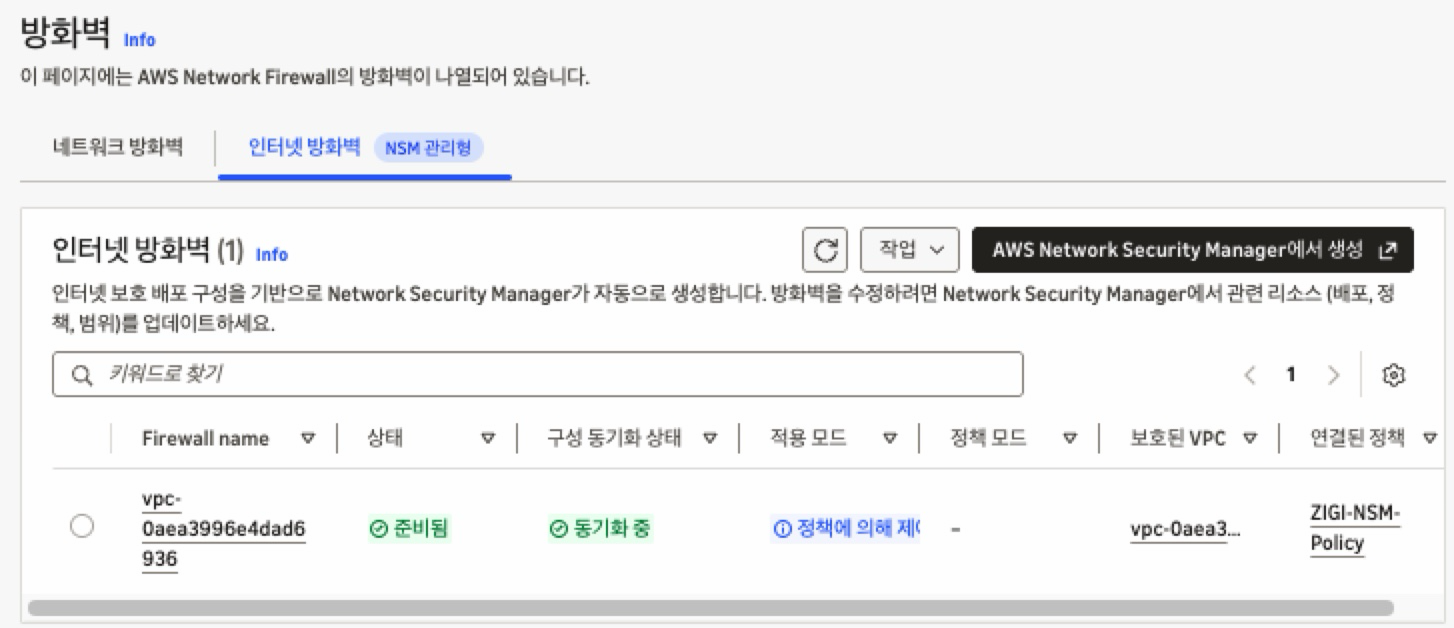
'인터넷 방화벽 - NSM관리형' 이라는 탭에 보면 현재 VPC가 사용하게 될 인터넷 방화벽이 있는 것을 볼 수 있습니다.
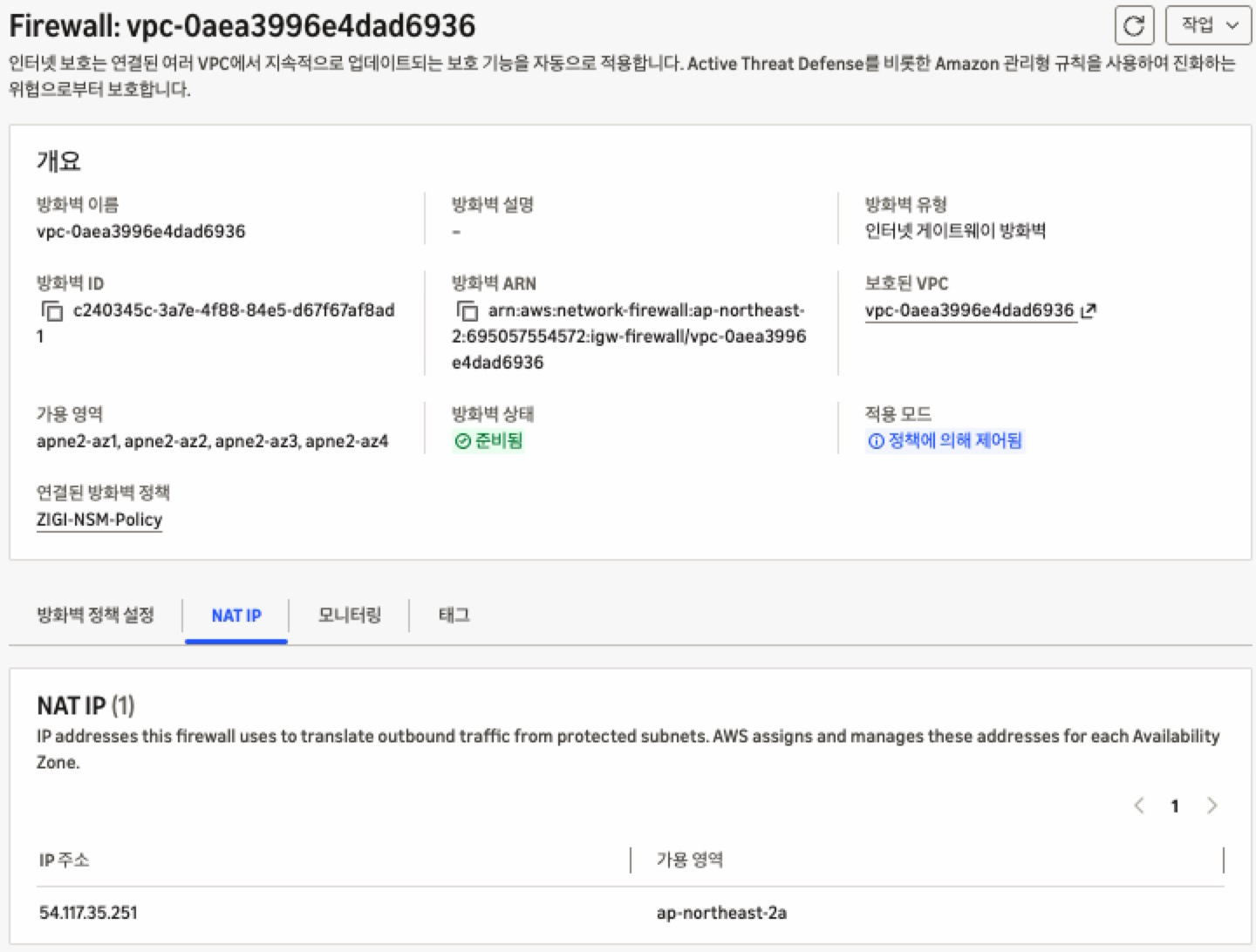
방화벽을 들어가 보면, NAT IP 항목이 있는 것을 볼 수 있습니다.
Automated Internet Firewall을 사용하면,
EIP도 없고, NAT Gateway 없이도 Outbound 외부 통신을 할 수 있습니다.
Automated Internet Firewall이 NAT Gateway 역할도 해 줄 수가 있는 것이죠.
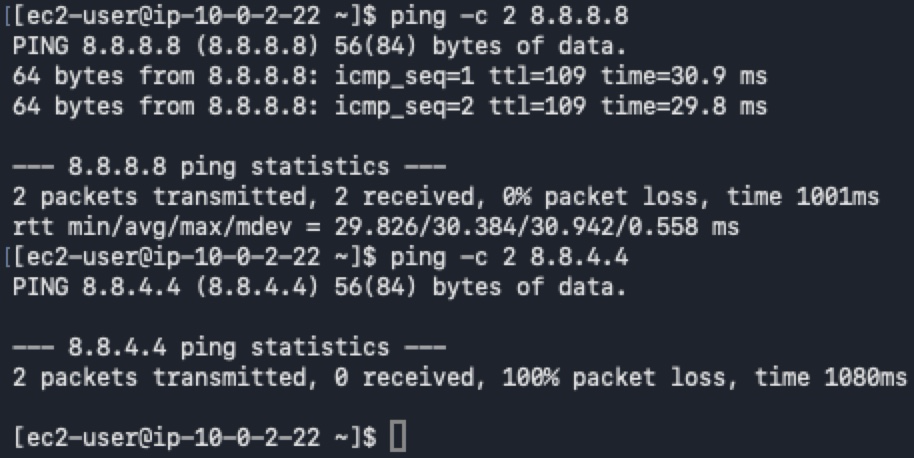
이제 앞서 확인했던, zigi-svr2는 EIP가 없이 연결되어 있어지만,
다음과 같이 Automated Internet Firewall의 NAT IP를 통해서 인터넷 통신이 가능한 것을 볼 수 있습니다.

현재 적용한 Rule은 다음과 같습니다.
| 정책 방식 | 출발지 | 목적지 | 서비스 | 동작 |
| IP | 10.0.0.0/22 | 8.8.8.8/32 | ICMP | 허용 |
| 도메인 | 10.0.0.0/22 | ifconfig.io | TCP | 허용 |
현재 설정된 Rule에 의해서 VPC 안의 EC2에서는 8.8.8.8로는 ping이 가지만,
Rule에 없는 8.8.4.4로 ping이 나가지 않는 것을 볼 수 있습니다.
마찬가지로, ifconfig.io 도메인에 대해서도 Rule에 등록되어 있어서 정상적으로 통신이 가능하지만,
Rule에 없는 도메인인 ipinfo.io 도메인으로는 통신이 불가한 것을 볼 수 있습니다.

여기서 정책 설정 시, 유의할 점은 아래와 같이 허용 정책에
출발지를 EC2의 EIP로 설정했다고하면

다음과 같이 통신이 되지 않는 것을 볼 수 있습니다.
즉, EIP가 아니라 EC2의 원래 VPC IP로 설정해야 정상적으로 정책이 적용되는 것을 볼 수 있습니다.
이번 포스팅에서는 Automated Internet Firewall을 만들어서 간단하게
적용받는 VPC에서의 통신 테스트를 했습니다.
기존에 Network Firewall을 적용하기 위해서 복잡한 과정을 이제 Internet Gateway에 Integration하여 좀 더 손쉽게 구성할 수 있고,
중앙에서 Policy 관리를 통해서 일괄 적용이 가능하게 되어서 다양하게 활용할 수 있지 않을까 생각됩니다.


