Today Keys : Linux, DNS, RHEL, Ubuntu, glibc, systemd-resolved, resolv.conf, Stub Resolver, Failover, timeout
리눅스 서버에서 1차 DNS 서버에 장애가 발생했을 때 2차 DNS로 넘어가는 방식은 배포판의 기본 리졸버 구성에 따라 달라집니다.
RHEL은 glibc가 /etc/resolv.conf에 적힌 DNS 서버에 직접 질의하고, Ubuntu는 systemd-resolved가 로컬 스텁 리졸버로 동작하면서 업스트림 DNS 서버의 상태를 관리합니다.
이 차이로 인해 1차 DNS 장애 시 응답 지연, 2차 DNS로 전환된 이후의 동작, 로컬 캐시 여부가 서로 다르게 나타납니다.
이번 포스팅에서는 RHEL에서 Ubuntu의 기본 설정 값과 동일한 방식으로,
Ubuntu에서 RHEL의 기본 설정 값과 동일한 방식으로 변경해서 테스트합니다.
실습 1 : Ubuntu에서 RHEL 방식으로 구성
Ubuntu에서 systemd-resolved를 중지하고,
/etc/resolv.conf에 DNS 서버와 options timeout:2를 직접 지정하여 glibc 직접 질의 방식으로 동작하도록 변경합니다.
1. /etc/resolv.conf를 정적 파일로 생성
Symbolic Link를 삭제하고 DNS 서버와 timeout 옵션을 직접 지정한 파일을 생성합니다.
sudo rm -f /etc/resolv.conf
cat << 'EOF' | sudo tee /etc/resolv.conf
nameserver 8.8.8.8
nameserver 8.8.4.4
options timeout:2 attempts: 1
EOF
2. systemd-resolved 중지 및 비활성화
sudo systemctl disable --now systemd-resolvedsystemd-resolved를 중지하면 Netplan에 설정된 DNS 서버는 더 이상 사용되지 않고, glibc가 /etc/resolv.conf의 DNS 서버로 직접 질의합니다.
3. 동작 확인
1차 DNS로 향하는 DNS 트래픽을 차단합니다.
sudo iptables -A OUTPUT -d 8.8.8.8 -p udp --dport 53 -j DROP
sudo iptables -A OUTPUT -d 8.8.8.8 -p tcp --dport 53 -j DROP
getent 명령어로 질의 시간을 측정합니다.
time getent ahostsv4 zigispace.net두 질의 모두 1차 DNS에서 2초 동안 대기한 후 2차 DNS로부터 응답을 받기 때문에 약 2초가 소요됩니다.
같은 명령어를 반복해도 캐시가 없고 매번 1차 DNS부터 시도하므로 동일하게 약 2초가 소요됩니다.
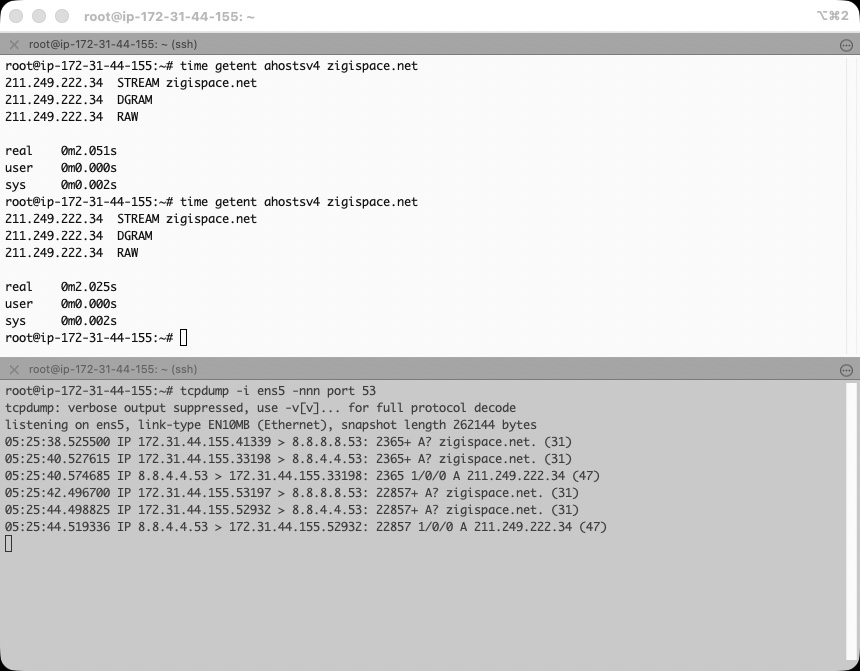
테스트가 끝나면 차단 규칙을 삭제합니다.
sudo iptables -D OUTPUT -d 8.8.8.8 -p udp --dport 53 -j DROP
sudo iptables -D OUTPUT -d 8.8.8.8 -p tcp --dport 53 -j DROP
참고 : 테스트 명령어 선택
dig, nslookup은 glibc의 이름 해석 과정(nsswitch.conf, getaddrinfo)을 거치지 않고 자체적으로 DNS 질의를 수행하기 때문에, 실제 애플리케이션과 다르게 동작할 수 있습니다.
따라서 애플리케이션 관점의 동작을 확인하려면 getent나 curl을 사용하는 것이 좋습니다.
또한 getent hosts는 IPv6(AAAA)를 먼저 조회하고, 결과가 없으면 IPv4(A)를 다시 조회합니다.
이 경우 질의가 두 번 발생하면서 timeout 지연도 두 번 발생할 수 있기 때문에, 시간을 측정할 때는 IPv4만 조회하는 getent ahostsv4를 사용하는 것이 결과를 해석하기 쉽습니다.
4. 원래 구성으로 원복
sudo rm -f /etc/resolv.conf
sudo ln -s ../run/systemd/resolve/stub-resolv.conf /etc/resolv.conf
sudo systemctl enable --now systemd-resolved
실습 2 : RHEL에서 Ubuntu 방식으로 구성
RHEL에서도 systemd-resolved를 활성화하면 Ubuntu와 동일한 스텁 리졸버, 로컬 캐시, Sticky 페일오버 동작을 확인할 수 있습니다.
RHEL 9 이상에서는 systemd-resolved가 별도 패키지로 분리되어 있기 때문에 먼저 설치가 필요합니다.
1. systemd-resolved 설치 및 활성화
sudo dnf install -y systemd-resolved
sudo systemctl enable --now systemd-resolved
2. NetworkManager가 systemd-resolved를 사용하도록 설정
cat << 'EOF' | sudo tee /etc/NetworkManager/conf.d/90-dns-resolved.conf
[main]
dns=systemd-resolved
EOF
NetworkManager는 /etc/resolv.conf가 systemd-resolved의 스텁 파일을 가리키면 자동으로 systemd-resolved 모드로 동작하지만, 명시적으로 설정해 두는 것이 확실합니다.
3. DNS 서버 지정
먼저 활성화된 연결 이름을 확인합니다.
nmcli -t -f NAME,DEVICE connection show --activeDHCP로 받은 DNS 서버를 무시하고 테스트용 DNS 서버를 지정합니다.
sudo nmcli connection modify "<연결 이름>" ipv4.ignore-auto-dns yes
sudo nmcli connection modify "<연결 이름>" ipv4.dns "8.8.8.8 8.8.4.4"
이전에 ipv4.dns-options에 timeout:2를 설정했다면, systemd-resolved 환경에서는 업스트림 질의에 적용되지 않기 때문에 삭제합니다.
sudo nmcli connection modify "<연결 이름>" -ipv4.dns-options "timeout:2"4. /etc/resolv.conf를 스텁 파일로 연결하고 설정 적용
sudo rm -f /etc/resolv.conf
sudo ln -s /run/systemd/resolve/stub-resolv.conf /etc/resolv.conf
sudo systemctl restart NetworkManager
sudo nmcli connection up "<연결 이름>"
설정이 적용되면 /etc/resolv.conf에는 127.0.0.53이 표시되고, resolvectl status에서 실제 DNS 서버를 확인할 수 있습니다.
cat /etc/resolv.conf
resolvectl status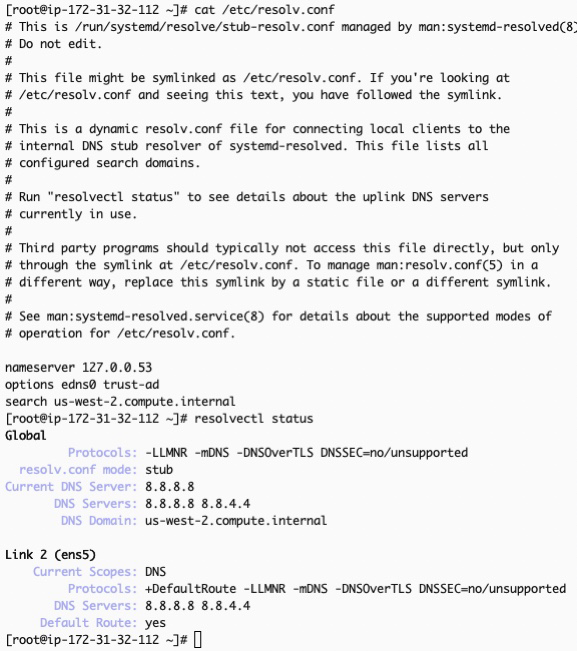
5. 동작 확인
Current DNS Server가 8.8.8.8인 상태에서 1차 DNS로 향하는 DNS 트래픽을 차단합니다.
sudo iptables -A OUTPUT -d 8.8.8.8 -p udp --dport 53 -j DROP
sudo iptables -A OUTPUT -d 8.8.8.8 -p tcp --dport 53 -j DROP
캐시의 영향을 받지 않도록 캐시를 비운 후 첫 번째 질의를 수행합니다.
sudo resolvectl flush-caches
time getent ahostsv4 zigispace.net
resolvectl status
첫 번째 질의에서는 1차 DNS 타임아웃 이후 2차 DNS로 전환되면서 지연이 발생하고, resolvectl status에서 Current DNS Server가 8.8.4.4로 변경된 것을 확인할 수 있습니다.
이어서 다른 도메인으로 두 번째 질의를 수행합니다.
time getent ahostsv4 google.com두 번째 질의는 1차 DNS를 거치지 않고 바로 2차 DNS로 질의하기 때문에, 타임아웃 지연 없이 2차 DNS까지의 응답 시간(RTT) 수준으로 응답합니다.
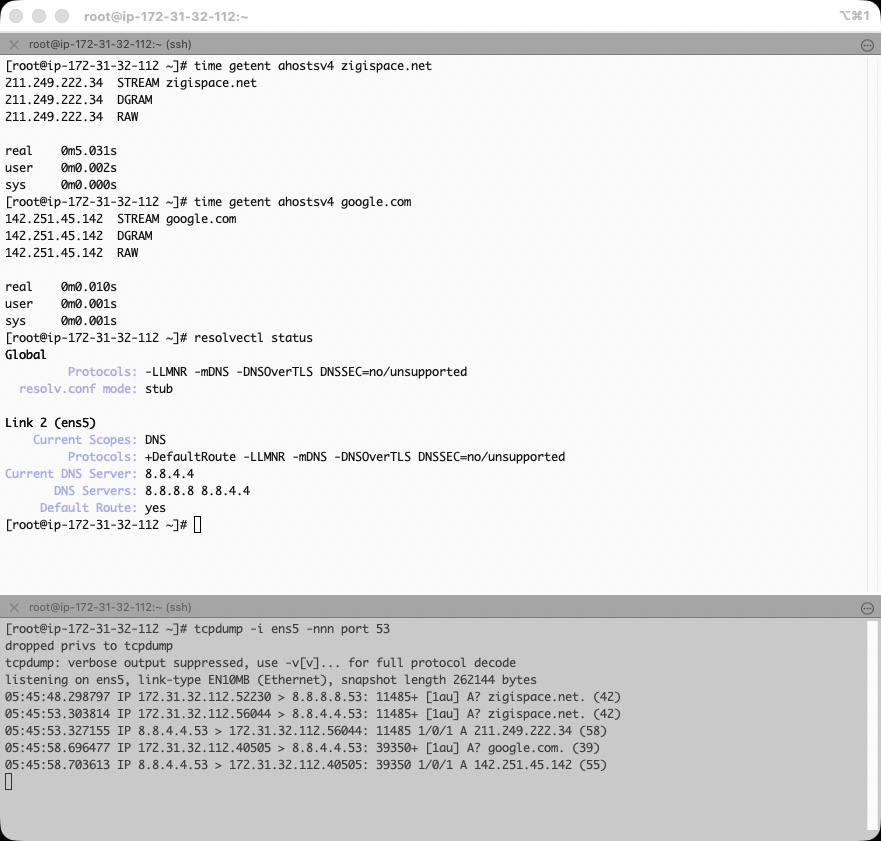
캐시 사용 여부는 resolvectl statistics의 Cache Hits 값으로 확인할 수 있습니다.
resolvectl statistics참고 : RHEL에서 iptables 명령어
RHEL 9 이상에서는 nftables가 기본이며, 이미지에 따라 iptables 명령어가 설치되어 있지 않을 수 있습니다.
이 경우 iptables-nft 패키지를 설치하거나, 다음과 같이 nft 명령어로 동일한 차단 규칙을 구성할 수 있습니다.
sudo nft add table inet dnstest
sudo nft add chain inet dnstest out '{ type filter hook output priority 0; }'
sudo nft add rule inet dnstest out ip daddr 8.8.8.8 meta l4proto { udp, tcp } th dport 53 drop

# 테스트 후 삭제
sudo nft delete table inet dnstest
6. RHEL 기본 방식으로 원복
sudo systemctl disable --now systemd-resolved
sudo rm -f /etc/NetworkManager/conf.d/90-dns-resolved.conf
sudo rm -f /etc/resolv.conf
sudo nmcli connection modify "<연결 이름>" ipv4.ignore-auto-dns no ipv4.dns ""
sudo systemctl restart NetworkManager
sudo nmcli connection up "<연결 이름>"
NetworkManager가 다시 시작되면서 DHCP로 받은 VPC DNS 주소로 /etc/resolv.conf 파일을 새로 생성합니다.
배포판별 변화와 앞으로의 방향
1. 배포판별 변화
| 배포판 | 변화 내용 |
| Ubuntu | 16.10부터 systemd-resolved를 기본 리졸버로 사용. 17.10에서 Netplan 도입 이후 18.04 LTS부터 현재 LTS까지 스텁(127.0.0.53) 구조 유지 |
| RHEL | RHEL 7부터 NetworkManager가 기본 네트워크 관리 도구. RHEL 8, 9, 10까지 NetworkManager가 /etc/resolv.conf를 직접 관리하는 glibc 방식이 기본 |
| Fedora | Fedora 33부터 systemd-resolved를 기본 리졸버로 사용 |
RHEL에서 systemd-resolved는 지원되지 않는 Technology Preview로 제공되고 있으며,
Red Hat 문서에서는 도메인별로 다른 DNS 서버를 사용해야 하는 경우(Split DNS)의 구성 방법으로 안내하고 있습니다.
2. 앞으로의 방향
여러 VPN, VPC, Private Hosted Zone을 동시에 연결하는 환경이 늘어나면서,
인터페이스나 도메인별로 DNS 서버를 다르게 지정하는 Split DNS의 필요성도 커지고 있습니다.
/etc/resolv.conf 하나에 DNS 서버를 최대 3개까지 지정하는 glibc 방식만으로는 이러한 구성이 어렵기 때문에,
Ubuntu와 Fedora처럼 systemd-resolved를 기본으로 사용하는 배포판이 늘어나고 있습니다.
RHEL도 업스트림인 Fedora가 이미 systemd-resolved를 기본으로 사용하고 있어 향후 기본값이 바뀔 가능성은 있지만,
현재까지는 기존 방식과의 호환성을 유지하고 있습니다.
3. 컨테이너 환경은 여전히 resolv.conf 기반
호스트 OS와 다르게 systemd를 실행하지 않는 컨테이너 이미지는 /etc/resolv.conf를 직접 읽는 리졸버를 사용합니다.
| 이미지 예시 | 리졸버 | 특징 |
| UBI, Debian 기반, Distroless | glibc | 1차 DNS부터 순차적으로 질의 |
| Alpine | musl | 모든 DNS 서버에 동시에 질의하고 먼저 온 응답 사용 |
특히 Kubernetes 환경에서는 Pod의 /etc/resolv.conf가 클러스터 DNS(CoreDNS)를 가리키고
ndots:5 옵션이 기본으로 적용되기 때문에, 호스트와는 또 다른 질의 패턴이 발생합니다.
따라서 클라우드나 Kubernetes 환경에서는 호스트의 systemd-resolved 동작과
컨테이너의 resolv.conf 기반 동작을 구분해서 장애 지점을 확인해야 합니다.
마무리
RHEL과 Ubuntu는 모두 glibc로 이름 해석을 시작하지만,
/etc/resolv.conf가 실제 DNS 서버를 가리키는지 로컬 스텁을 가리키는지에 따라 페일오버 동작이 달라집니다.
RHEL 방식은 1차 DNS 장애 동안 모든 질의에 timeout 지연이 발생하지만 1차 DNS가 복구되면 바로 원복되고,
Ubuntu 방식은 전환 이후 지연이 없지만 1차 DNS가 복구되어도 2차 DNS를 계속 사용합니다.
DNS 서버 작업이나 장애 상황에서 서버별로 응답 지연이 다르게 나타난다면,
먼저 /etc/resolv.conf와 resolvectl status로 해당 서버가 어떤 방식으로 동작하는지 확인하는 것이 좋습니다.